
Una web en WordPress puede parecer que funciona perfectamente mientras acumula problemas por debajo: actualizaciones pendientes, copias que no existen, plugins abandonados. Los problemas no avisan hasta que son graves. Esta guía reúne las siete señales de que tu WordPress necesita mantenimiento urgente, qué significa cada una, qué puedes hacer hoy mismo y cuándo conviene pedir ayuda.
Resumen rápido
- Las siete señales: actualizaciones pendientes, lentitud, formularios que fallan, avisos de seguridad, plugins sin uso, ausencia de copias y enlaces rotos.
- Con tres o más a la vez, el riesgo es alto: actúa esta semana.
- El mantenimiento no evita todos los problemas, pero reduce riesgos y detecta fallos a tiempo.
- Actualiza siempre con copia previa y en el orden correcto.
En este artículo
Las siete señales de que tu web pide mantenimiento
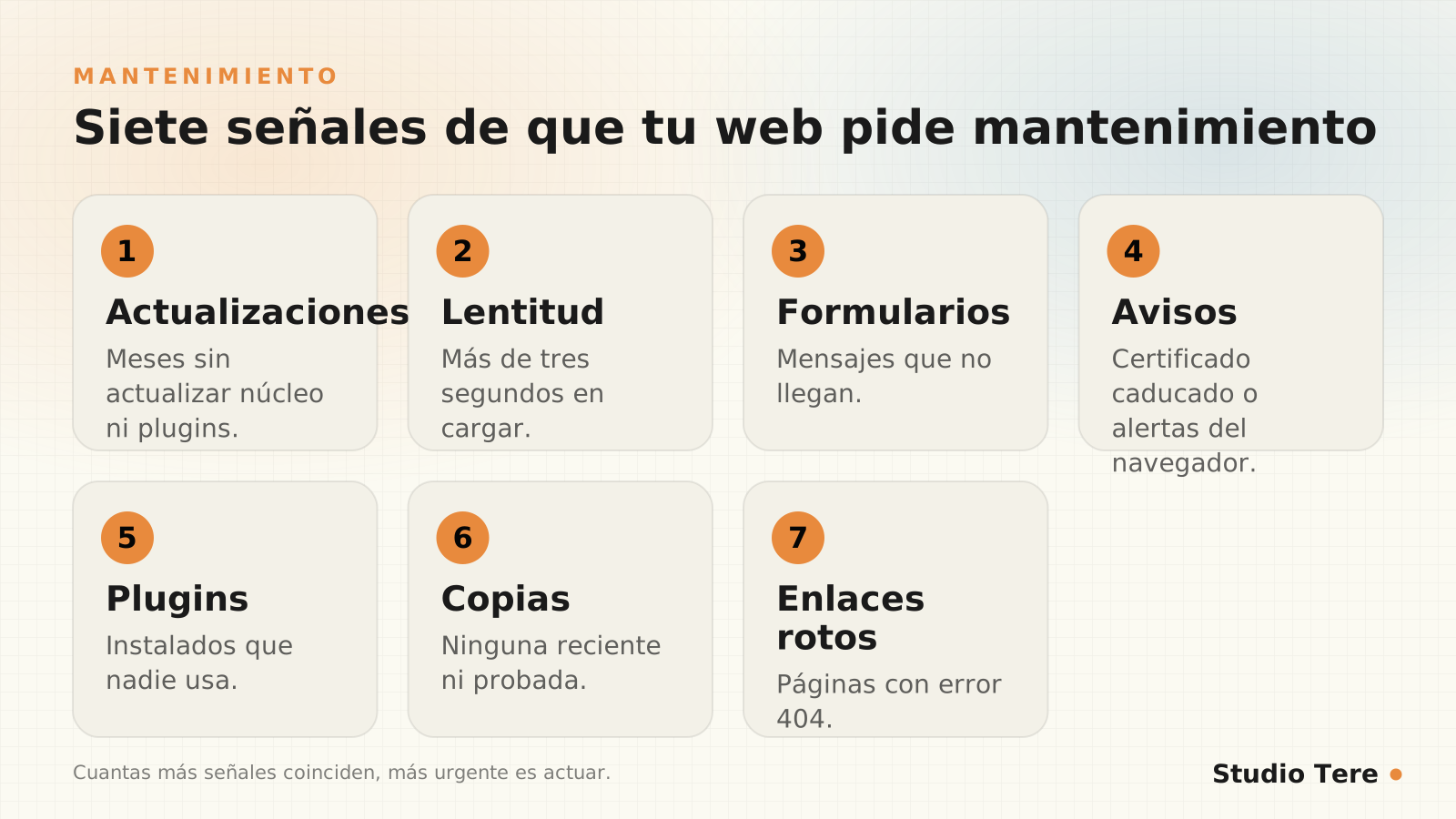
1. Llevas meses sin actualizar
Si en el panel ves avisos de actualización de WordPress, del tema o de varios plugins que llevan semanas esperando, es la señal más urgente. Buena parte de las actualizaciones corrige fallos de seguridad. Qué hacer: haz una copia y actualiza de uno en uno, probando la web entre cada paso.
2. La web tarda más de tres segundos en cargar
La lentitud suele ser consecuencia de acumulación: imágenes pesadas, plugins que cargan en todas partes, base de datos hinchada. Qué hacer: mide con PageSpeed Insights, identifica lo más pesado y empieza por las imágenes y los scripts. Tienes la guía completa en Core Web Vitals: qué medir y cómo mejorar tu LCP.
3. Los formularios dejan de llegar
Es la señal más cara y más silenciosa: pierdes solicitudes sin saberlo. Suele deberse a cambios en el correo del servidor, a un plugin desactualizado o a un filtro de spam. Qué hacer: envía un mensaje de prueba cada semana y, si puedes, guarda las solicitudes también en la propia web, además de por correo.
4. Aparecen avisos de seguridad
Un certificado SSL caducado, un aviso del navegador de sitio no seguro, un mensaje de Google sobre contenido sospechoso o un alojamiento que avisa de actividad extraña: todos son motivos para actuar el mismo día. Qué hacer: revisa nuestra guía de seguridad en WordPress y sigue el apartado de primera hora ante un hackeo.
5. Tienes plugins instalados que nadie usa
Cada plugin es código ajeno con acceso a tu web, aunque esté desactivado. Según Patchstack, el 91 % de las vulnerabilidades nuevas de 2025 estaba en plugins. Qué hacer: haz una lista de todos, descarta los que no uses o dupliquen funciones y elimina (no solo desactives) los innecesarios.
6. No tienes copias de seguridad recientes (o no sabes si funcionan)
Sin copias, cualquier incidente (un error al actualizar, un ataque, un fallo del servidor) puede ser irreversible. Qué hacer: programa copias automáticas, guárdalas fuera del servidor y pruébalas. Tienes el método en la regla 3-2-1.
7. Hay enlaces rotos y páginas con error 404
Los enlaces rotos frustran a los visitantes y desperdician la atención de los buscadores. Aparecen sobre todo tras cambiar URL sin redirecciones. Qué hacer: rastrea tu web, corrige los enlaces internos y crea redirecciones para las páginas que cambiaron (más en esta guía).

Qué incluye realmente el mantenimiento de una web
Como indicamos en nuestro servicio de mantenimiento web para WordPress, una web no termina cuando se lanza: plugins, temas, PHP, seguridad, formularios, copias y rendimiento necesitan revisiones periódicas. Un mantenimiento serio cubre, como mínimo:
- Actualizaciones de WordPress, tema y plugins, con copia previa y pruebas.
- Copias de seguridad automáticas, externas y verificadas.
- Seguridad: revisión de usuarios, cortafuegos y vigilancia de cambios.
- Rendimiento: medición periódica y limpieza de lo que sobra.
- Comprobación de funciones críticas: formularios, pagos, correos.
- Soporte cuando algo falla y un informe de lo que se ha hecho.
Y una aclaración honesta: el mantenimiento no evita todos los problemas. Reduce riesgos, detecta fallos a tiempo y mantiene una base técnica más estable. Desconfía de quien te prometa una web «100 % a prueba de fallos».
Una rutina de mantenimiento realista
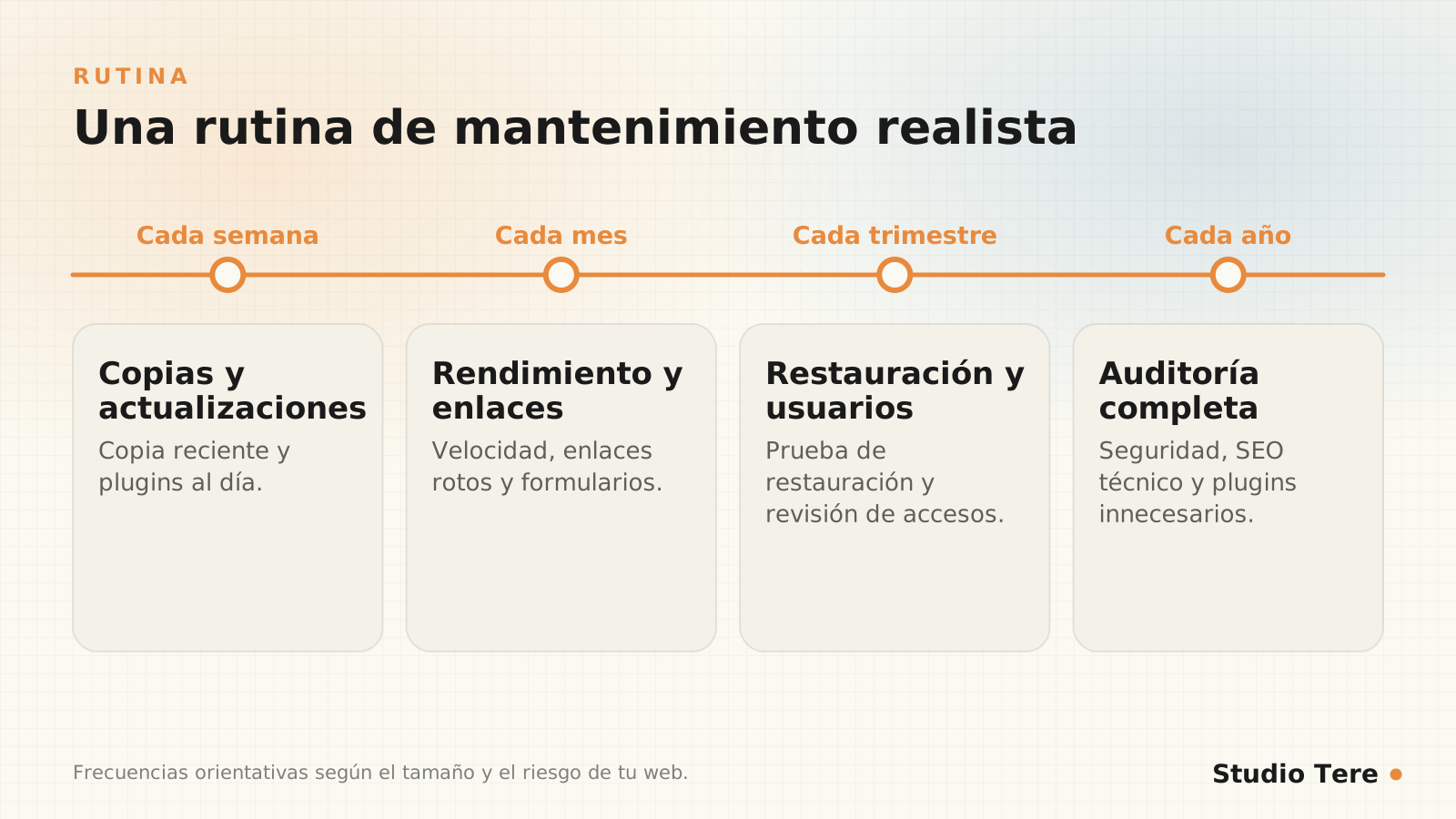
| Frecuencia | Tareas |
|---|---|
| Cada semana | Copia reciente comprobada; actualizaciones de plugins; prueba de un formulario |
| Cada mes | Rendimiento (PageSpeed), enlaces rotos, revisión de usuarios y de avisos |
| Cada trimestre | Prueba de restauración de una copia; revisión de plugins innecesarios |
| Cada año | Auditoría completa: seguridad, SEO técnico, versión de PHP y licencias |
Cómo actualizar sin romper nada
- Haz una copia completa antes de empezar y comprueba que se ha creado.
- Prueba primero en un entorno de pruebas, si tu web es importante.
- Actualiza en este orden: WordPress, tema y luego los plugins, de uno en uno.
- Comprueba lo crítico tras cada paso: inicio, un formulario, el acceso al panel y, si vendes, un pedido de prueba.
- Ten un plan de vuelta atrás: si algo falla, restaura la copia.
- Anota lo que has hecho y la fecha.
Qué puedes hacer tú y qué conviene delegar
Tú puedes limpiar plugins, revisar usuarios y probar los formularios. Conviene delegar las actualizaciones con pruebas, la monitorización, las copias verificadas y la respuesta a incidentes si tu web es una herramienta de negocio y no tienes tiempo ni experiencia. Si lo planteas como una decisión económica, compáralo como indicamos en cuánto cuesta realmente una web profesional: el mantenimiento forma parte del coste total.
El coste de no mantener tu web
- Seguridad: Patchstack contabilizó 11.334 vulnerabilidades nuevas en 2025 y estimó en unas cinco horas la mediana hasta la primera explotación masiva.
- Rendimiento: el 53 % de las visitas móviles se abandona si la página tarda más de tres segundos (Google, 2017).
- Negocio: un formulario roto o una web caída son solicitudes que no llegan.
- Recuperación: arreglar una web hackeada o rota cuesta más, y es más estresante, que prevenirlo.
Preguntas frecuentes
¿Cada cuánto debo actualizar mi WordPress?
Las actualizaciones de seguridad, cuanto antes y tras hacer una copia. El resto, de forma regular, al menos una vez al mes.
¿Puedo activar las actualizaciones automáticas?
Para plugins de bajo riesgo y las versiones menores de WordPress suele ser razonable. Para webs críticas, conviene probar antes de actualizar.
¿Cuánto cuesta el mantenimiento?
Depende del tamaño, de las funciones y del nivel de soporte. Lo importante es que esté definido: qué incluye y cómo se pide ayuda.
¿Qué hago si ya tengo varias señales?
Empieza por una copia, después actualiza con orden y revisa los plugins. Si hay avisos de seguridad o cambios raros, trata el caso como urgente.
¿Cambiar de proveedor de mantenimiento es complicado?
No tiene por qué: pide que documenten la configuración y las credenciales estén en tu poder.
¿Reconoces varias señales en tu web?
Revisamos tu WordPress, te decimos qué está en riesgo y planteamos un mantenimiento con alcance claro, sin promesas imposibles.
Fuentes y lecturas recomendadas