

La seguridad de una web no depende de un plugin milagroso. Depende de un conjunto de hábitos sencillos y de unas pocas decisiones técnicas que, juntas, bloquean la gran mayoría de los ataques. Esta guía ordena las diez medidas de seguridad en WordPress que más impacto tienen, empezando por las que más riesgo reducen, y explica en qué datos se apoyan.
No es una guía para asustar. WordPress es una plataforma madura y su núcleo es muy sólido; los problemas casi siempre vienen de lo que se añade alrededor y de lo que se deja sin actualizar. Esa es, precisamente, la parte que puedes controlar.
Resumen rápido
- En 2025 se registraron 11.334 vulnerabilidades nuevas en el ecosistema WordPress, un 42 % más que el año anterior (Patchstack).
- El 91 % estaba en plugins; en el núcleo de WordPress solo se reportó una media docena.
- El 46 % no tenía parche cuando se hizo pública: actualizar no basta, hace falta una defensa por capas.
- Las diez medidas: actualizar con método, menos plugins, contraseñas únicas, doble verificación, login protegido, permisos mínimos, copias probadas, HTTPS y cabeceras, cortafuegos y monitorización.
En este artículo
Qué dicen los datos: dónde está el riesgo real
El informe State of WordPress Security in 2026 de Patchstack, con datos de 2025, deja tres ideas claras:
- El volumen crece. 11.334 vulnerabilidades nuevas en 2025, frente a 7.966 en 2024, 5.948 en 2023 y 4.528 en 2022.
- El problema son los componentes de terceros. El 91 % estaba en plugins y el 9 % en temas; en el núcleo solo hubo seis, todas de riesgo bajo.
- Los atacantes llegan antes que el parche. El 46 % de las vulnerabilidades no tenía corrección cuando se divulgó, y la mediana de tiempo hasta la primera explotación masiva fue de unas cinco horas.
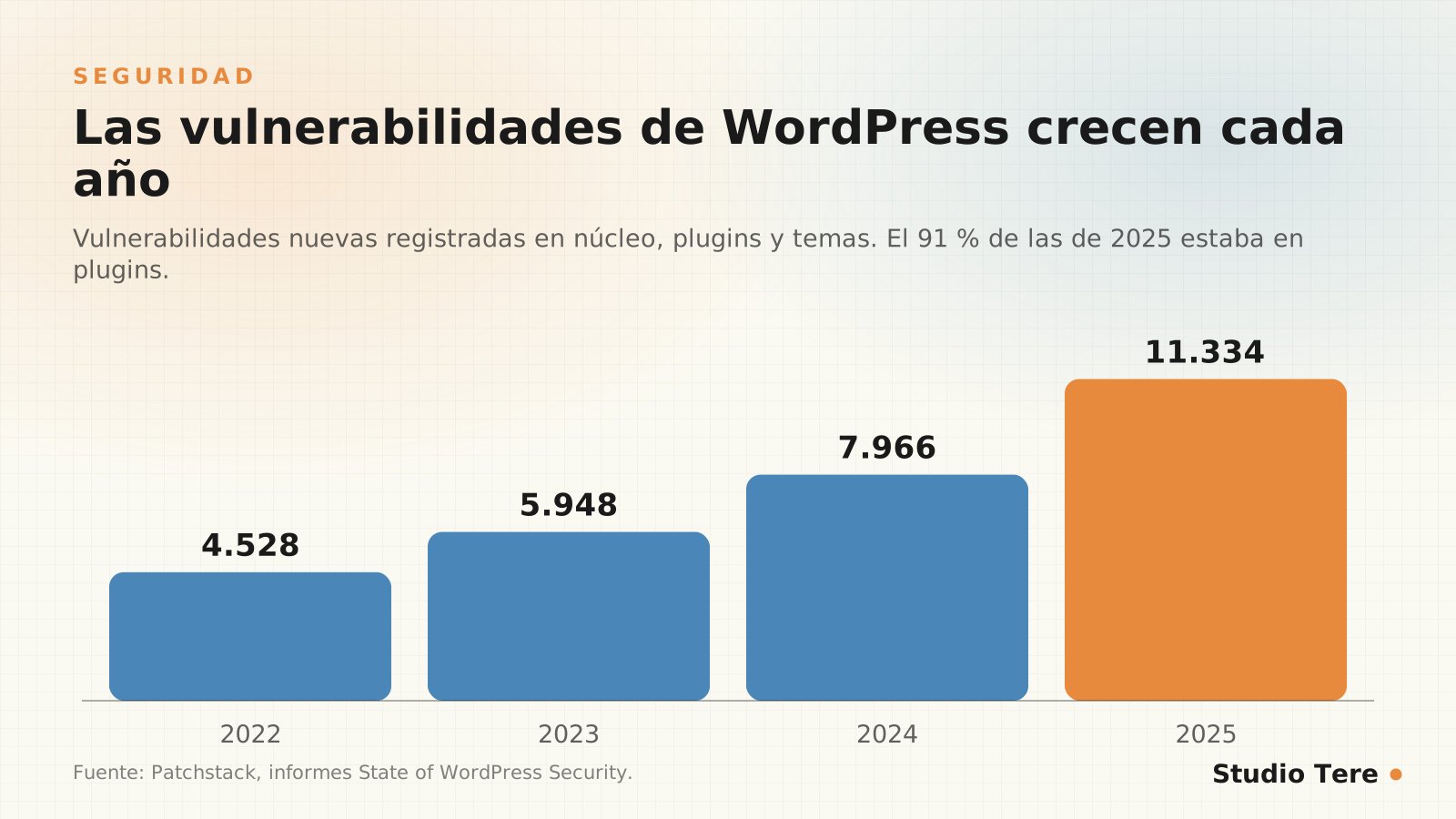
Traducido a decisiones: un WordPress al día y con pocos plugins bien elegidos es tan seguro como cualquier otra plataforma; uno con veinte plugins sin actualizar es una puerta abierta. Y como a veces el parche tarda, hace falta algo más que actualizar: copias, cortafuegos y vigilancia.
Las diez medidas, ordenadas por impacto
1. Actualiza con método, no a ciegas
Mantener núcleo, tema y plugins al día es la medida con mejor relación esfuerzo–resultado. Hazlo con orden: copia reciente antes de empezar, actualiza de uno en uno, comprueba que la web y los formularios funcionan y, si tu web es importante, prueba antes en un entorno de pruebas. Las actualizaciones de seguridad no deberían esperar semanas.
2. Reduce y elige bien tus plugins
Cada plugin es código de un tercero con acceso a tu web, y por eso concentran el 91 % de las vulnerabilidades. Elimina los que no uses, evita duplicar funciones y, antes de instalar uno, comprueba cuándo se actualizó por última vez, cuántas instalaciones activas tiene y si el desarrollador responde en el soporte. Si una función es crítica para tu negocio, valora una solución propia: lo analizamos en plugins a medida frente a plugins comerciales.
3. Contraseñas largas y únicas
Una contraseña reutilizada en otro servicio es una contraseña ya filtrada. Usa un gestor de contraseñas, genera claves largas y no compartas cuentas: una por persona.
4. Verificación en dos pasos para administradores
Activa un segundo factor (aplicación de autenticación o llave de seguridad) para todos los usuarios con permisos altos. Detiene la mayoría de los accesos con credenciales robadas.
5. Protege el inicio de sesión
Limita los intentos fallidos, bloquea temporalmente las IP abusivas y, si es posible, restringe el acceso al panel. Cambiar la URL de acceso reduce el ruido de los bots, pero no sustituye a las medidas anteriores.
6. Permisos mínimos
Da a cada persona solo el rol que necesita. Revisa los administradores cada trimestre, elimina cuentas antiguas y desconfía de cualquier usuario que no reconozcas.
7. Copias de seguridad probadas
Una copia que nunca has restaurado es una esperanza, no una copia. Automáticas, fuera del servidor y con una prueba de restauración periódica. Tienes el método completo en la regla 3-2-1 explicada.
8. HTTPS y cabeceras de seguridad
El certificado SSL es imprescindible (casi todos los alojamientos lo ofrecen gratis). Además, unas pocas cabeceras HTTP añaden protección con muy poco esfuerzo. Un ejemplo para Apache, que debes adaptar a tu servidor:
<IfModule mod_headers.c>
  Header always set X-Content-Type-Options "nosniff"
  Header always set Referrer-Policy "strict-origin-when-cross-origin"
  Header always set X-Frame-Options "SAMEORIGIN"
</IfModule>
9. Cortafuegos de aplicación web (WAF)
Un WAF filtra peticiones maliciosas antes de que lleguen a WordPress. Puede estar en tu alojamiento, en un servicio como una red de entrega de contenido o en un plugin de seguridad. Es especialmente útil cuando una vulnerabilidad ya es pública y aún no hay parche.
10. Monitorización y alertas
La seguridad que no se vigila falla en silencio. Activa avisos de cambios en archivos, de nuevos administradores y de caídas del sitio, y revisa los registros del servidor cuando algo huela raro.
Endurece wp-config.php con cuatro líneas
El archivo wp-config.php permite desactivar funciones peligrosas. Estas líneas son un punto de partida razonable (haz una copia antes de editar):
// Impide editar plugins y temas desde el panel
define("DISALLOW_FILE_EDIT", true);

// Obliga a usar HTTPS en el panel de administración
define("FORCE_SSL_ADMIN", true);

// Oculta errores en producción
define("WP_DEBUG", false);
Para una referencia completa, consulta la guía oficial de endurecimiento de WordPress y la lista de riesgos web de OWASP Top 10.

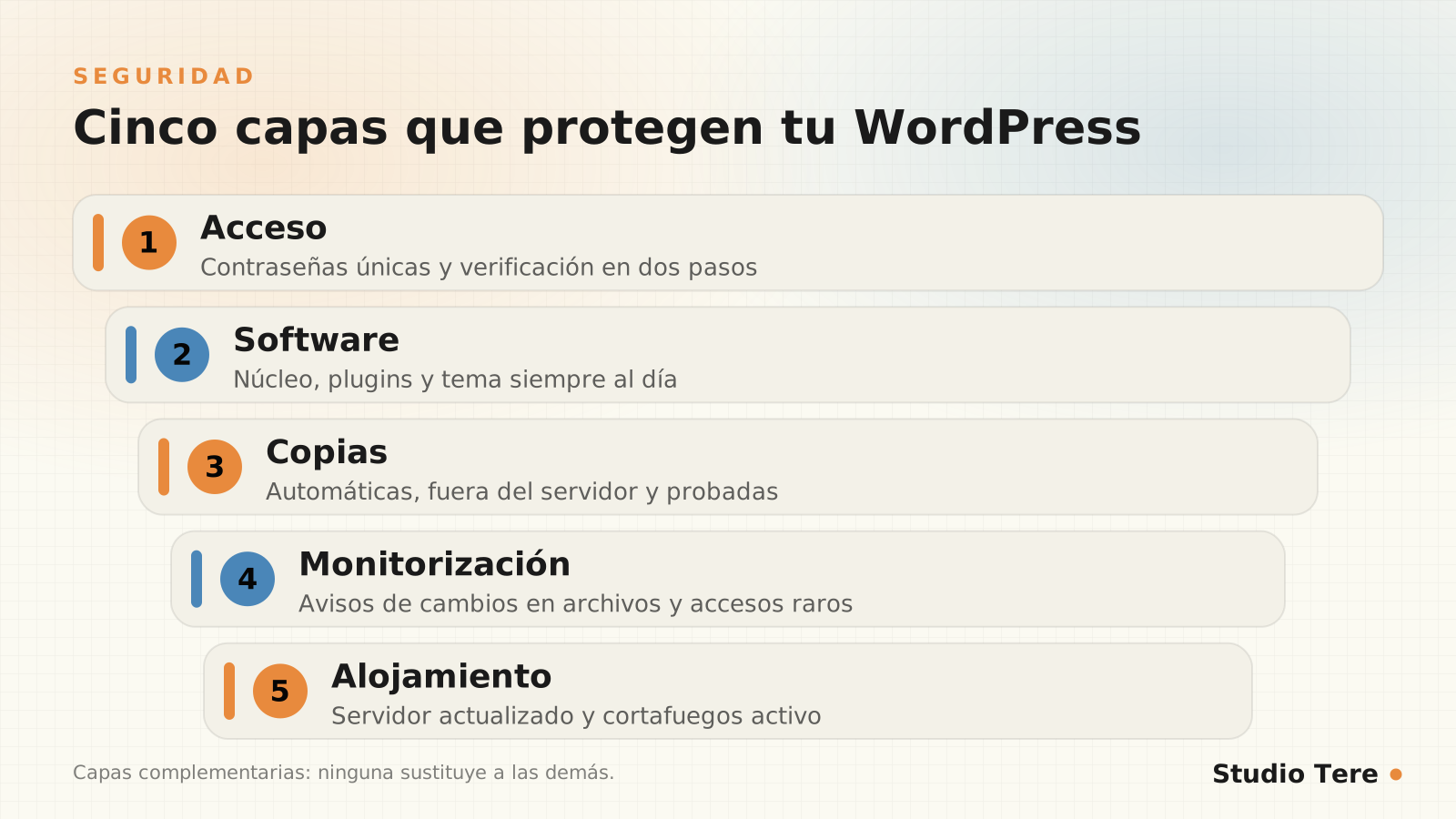
La defensa por capas
Ninguna medida es infalible, y por eso se combinan. Si una capa falla, la siguiente detiene el daño o lo limita:
Si sospechas que te han hackeado: la primera hora
Los signos habituales son redirecciones raras, anuncios que no pusiste, usuarios administradores desconocidos, avisos de Google o un alojamiento que suspende la cuenta. Actúa con calma y por orden:
- Aísla. Activa el modo mantenimiento o bloquea el acceso público para frenar el daño.
- Guarda una copia del estado actual. Te servirá para analizar qué pasó.
- Cambia todas las credenciales: WordPress, alojamiento, base de datos, FTP/SFTP y claves de API. Regenera las claves de seguridad (salts).
- Revisa usuarios. Elimina administradores que no reconozcas.
- Comprueba la integridad de los archivos con WP-CLI (ver abajo).
- Restaura una copia limpia anterior al incidente y actualiza todo inmediatamente.
- Busca la causa (plugin vulnerable, contraseña filtrada) para cerrar esa puerta.
- Notifica si se han podido ver datos personales y avisa a tu alojamiento.
Con WP-CLI puedes verificar si los archivos del núcleo y de los plugins del repositorio oficial coinciden con los originales:
wp core verify-checksums
wp plugin verify-checksums --all
Mitos comunes sobre la seguridad de WordPress
- «WordPress es inseguro». El núcleo recibe muy pocos reportes; el riesgo está en plugins, temas y configuraciones descuidadas.
- «Si pago, es seguro». Patchstack advierte que una proporción alta de las vulnerabilidades en componentes premium era explotable en ataques reales. Pagar no sustituye a actualizar y vigilar.
- «Mi web es pequeña, nadie la ataca». Los ataques son automáticos: los bots buscan versiones vulnerables, no marcas conocidas.
- «Con un plugin de seguridad basta». Ayuda, pero no arregla plugins desactualizados ni contraseñas débiles.
- «Cambié la URL de acceso, ya estoy protegido». Reduce ruido, no protege frente a un ataque dirigido.
Qué puedes hacer tú y qué conviene delegar
Muchas medidas las puedes aplicar tú en una tarde: contraseñas, doble verificación, limpiar plugins y revisar usuarios. Otras necesitan criterio técnico y constancia: actualizaciones con pruebas, WAF, monitorización, copias verificadas y respuesta a incidentes.
Si no quieres que esto dependa de tu memoria, para eso existe el mantenimiento. En nuestro servicio de mantenimiento web para WordPress lo planteamos sin promesas imposibles: el mantenimiento no evita todos los problemas, pero reduce riesgos y detecta fallos a tiempo. Y si dudas de si tu web ya lo necesita, repasa las siete señales de que pide mantenimiento.
Permisos de archivos y configuración del servidor
Parte de la seguridad no se ve en el panel de WordPress, sino en cómo está configurado el servidor. La guía oficial de endurecimiento recomienda permisos restrictivos: que el servidor pueda leer lo que necesita y escribir solo donde hace falta.
| Elemento | Permiso habitual | Por qué |
|---|---|---|
| Directorios | 755 | Se pueden recorrer, pero no modificar desde fuera |
| Archivos | 644 | Lectura general, escritura solo del propietario |
wp-config.php | 440 o 400 (según el servidor) | Contiene credenciales: solo debe leerlo el propietario |
wp-content/uploads | 755 (directorios) y 644 (archivos) | Ahí se suben archivos: nunca debe poder ejecutarse código |
- Versión de PHP con soporte activo. Una versión antigua deja de recibir parches de seguridad.
- Listado de directorios desactivado, para que nadie pueda ver el contenido de carpetas sin archivo de inicio.
- Protege archivos sensibles (como
wp-config.php) con reglas del servidor. - Valora limitar o desactivar XML-RPC si no lo usas, y la enumeración de usuarios por la API REST.
- Límite de intentos y de peticiones a nivel de servidor o de cortafuegos.
# Apache: bloquear el acceso directo a wp-config.php
<Files wp-config.php>
  Require all denied
</Files>

# Apache: desactivar el listado de directorios
Options -Indexes
Roles y permisos: quién debe poder hacer qué
| Rol | Qué puede hacer | Quién debería tenerlo |
|---|---|---|
| Administrador | Todo: instalar plugins, crear usuarios, editar ajustes | Muy pocas personas, con doble verificación |
| Editor | Gestionar y publicar todo el contenido | Responsable de contenidos |
| Autor | Publicar y gestionar sus propias entradas | Redactores habituales |
| Colaborador | Escribir entradas, sin publicarlas | Colaboradores externos |
| Suscriptor / cliente | Acceder a su perfil o área privada | Usuarios registrados |
Un hábito sencillo: cada trimestre, lista los administradores y pregunta por cada uno «¿sigue necesitando este acceso?». Las cuentas de antiguos colaboradores son una puerta que casi nadie vigila.
Qué registrar y cuándo alertar
No tiene sentido vigilar todo. Estos son los eventos que merecen una alerta inmediata:
- Un nuevo usuario administrador o un cambio de rol hacia administrador.
- La instalación, activación o modificación de plugins fuera de lo planificado.
- Cambios en archivos del núcleo de WordPress.
- Un pico de intentos fallidos de acceso desde pocas direcciones.
- Un aumento repentino de correos salientes (posible envío de spam).
- La caída del sitio y la caducidad del certificado SSL.
Un plan de seguridad por trimestres
| Cuándo | Tareas |
|---|---|
| Cada semana | Actualizaciones con copia previa; revisión de avisos del cortafuegos y de alertas |
| Cada mes | Revisión de plugins y temas; comprobación de la copia más reciente; prueba de formularios |
| Cada trimestre | Revisión de usuarios y permisos; prueba de restauración; revisión de cabeceras de seguridad |
| Cada año | Auditoría completa: versión de PHP, configuración del servidor, plugins innecesarios y plan de respuesta a incidentes |
Datos de clientes y obligaciones
Si tu web recoge nombres, correos, teléfonos o mensajes, tienes responsabilidad sobre esa información. Pide solo los datos necesarios, informa de para qué los usas, guarda el consentimiento y elimina lo que ya no necesites. Revisa la normativa de protección de datos de tu país (en Panamá, la Ley 81 de 2019) y, si ocurre una brecha, actúa con rapidez: contener, evaluar qué datos se vieron y comunicarlo según corresponda.
Preguntas frecuentes
¿Cada cuánto debo actualizar WordPress?
Las actualizaciones de seguridad, cuanto antes, tras hacer una copia. El resto, de forma regular, al menos una vez al mes, probando que todo sigue funcionando.
¿Cuántos plugins son demasiados?
No hay un número mágico. Lo importante es que cada plugin tenga una razón clara, esté mantenido y no duplique funciones. Menos plugins significa menos superficie de ataque.
¿Un plugin de seguridad es suficiente?
Es una capa útil, no la única. Sin actualizaciones, contraseñas fuertes, doble verificación y copias, un plugin de seguridad no te protege por sí solo.
¿Qué hago si mi web ya está hackeada?
Sigue la lista de la primera hora de esta guía: aísla, cambia credenciales, restaura una copia limpia y busca la causa. Si no tienes copia o dudas, pide ayuda profesional cuanto antes.
¿El alojamiento influye en la seguridad?
Mucho. Un servidor con software actualizado, aislamiento entre cuentas, cortafuegos y copias propias te quita trabajo y riesgo.
¿Prefieres que otra persona vigile tu WordPress?
Revisamos actualizaciones, copias, seguridad y rendimiento de forma continua, con un alcance claro desde el principio.
Fuentes y lecturas recomendadas